拉卡拉个人POS机2026年刷卡扫码功能使用全解析
一、使用前准备
-
设备检查
-
确保POS机已开机并联网(支持Wi-Fi或移动数据)。
-
确认已绑定商户账户(首次使用需完成注册认证,包括填写商户信息、录入银行卡号、签署电子协议等)。
-
检查小票纸是否充足(如需打印收据)。
-
测试刷卡槽、插卡口、扫码摄像头等功能是否正常。
-
费率确认
-
信用卡刷卡:标准费率0.58%-0.65%(优质商户可申请0.58%,普通商户0.6%)。
-
储蓄卡刷卡:费率0.5%-0.6%(封顶25元)。
-
扫码支付:费率0.38%(单笔≤1000元按此费率,超出部分按信用卡标准费率计算)。
-
NFC闪付:费率0.38%(≤1000元,超出部分按信用卡标准费率收费)。
-
附加费用:
-
秒到账服务费:新款电签POS机免费,老款机型可能收取2-3元/笔。
-
流量费:30-60元/年(从首笔交易款中扣除)。
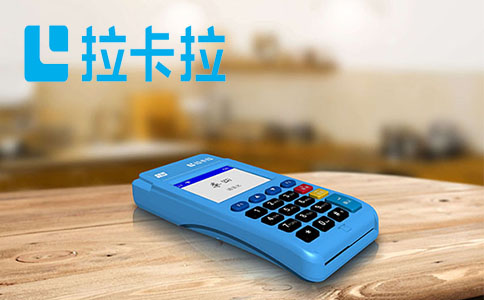
二、刷卡支付操作流程
-
选择支付方式
-
在POS机主界面选择“消费”功能(通常按数字键“1”)。
-
输入交易金额(如100元需输入“100.00”),核对无误后按“确认”键。
-
刷卡/插卡/挥卡
-
芯片卡:将芯片朝上插入POS机卡槽,按提示输入密码。
-
磁条卡:将磁条朝下在POS机右侧刷卡槽匀速划过。
-
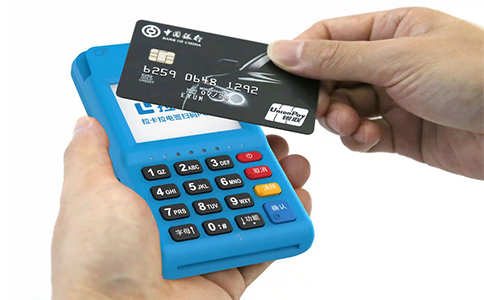
挥卡(闪付):将卡片靠近POS机感应区(支持1000元以下免密支付)。
-
输入密码与签名
-
顾客输入银行卡密码后按“确认”键。
-
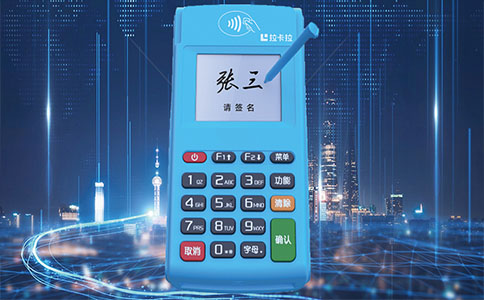
在POS机屏幕上签名(支持手写或触屏输入)。
-
打印小票与确认
-
交易成功后,POS机会自动打印小票(一式两联,商户与用户各留一份)。
-
确认小票信息无误后,将小票交给用户。
三、扫码支付操作流程
-
选择扫码功能
-
在POS机主界面选择“扫码”功能(通常按数字键“3”)。
-
输入交易金额(如100元需输入“100.00”),核对无误后按“确认”键。
-
生成收款码或扫描付款码
-
方式一:POS机生成商户收款码,顾客打开微信、支付宝或云闪付扫描二维码完成支付。
-
方式二:POS机摄像头对准顾客的付款码(如微信、支付宝的“付款码”)完成支付。
-
确认支付结果
-
等待系统提示“支付成功”,POS机自动打印小票(可选)。
-
点击“完成”开始下一笔交易。
四、NFC闪付操作流程
-
选择消费功能
-
在POS机主界面选择“消费”功能(通常按数字键“1”)。
-
输入交易金额(如100元需输入“100.00”),核对无误后按“确认”键。
-
使用手机NFC支付
-
打开手机钱包(如华为、苹果、OPPO、小米等支持NFC功能的手机),选择绑定的信用卡。
-
将手机靠近POS机感应区,完成支付(费率0.38%,仅限1000元以下交易)。
五、到账时间与资金安全
-
到账时间
-
D+0(实时到账):需开通秒到功能(部分机型免费,老款机型可能收取额外手续费)。
-
T+1(次日到账):默认模式,交易资金次日10点后到账。
-
注意:23:00-24:00的交易可能延迟至次日到账。
-
资金安全
-
避免使用非官方渠道办理POS机,防止资金被冻结或盗刷。
-
核对小票上的卡号后四位与用户实际卡片是否一致。
-
如遇交易失败,检查网络、卡片状态或联系拉卡拉客服(95016)。
六、常见问题处理
-
交易失败
-
检查网络连接是否正常(Wi-Fi或移动数据信号是否满格)。
-
确认卡片状态正常(未过期、未冻结、未挂失)。
-
联系拉卡拉客服(95016)排查问题。
-
金额错误
-
未结算前可撤销交易(需管理员权限)。
-
结算后需联系客服申请调账。
-
设备故障
-
定期清洁屏幕和卡槽,避免液体接触设备。
-
每周重启POS机一次,确保网络连接稳定。
-
定期更新POS机系统(按【菜单】-【系统设置】-【版本更新】)。




 首页
首页 购买指南
购买指南 微信咨询
微信咨询  拨打电话
拨打电话